








Für macOS
Exportiere deine Mac- und iCloud-Kontakte nach CSV, Excel, Outlook und in weitere Formate. Absoluter Datenschutz, ohne Abo.

Apples Kontakte-App · Grundlagen
Zu verstehen, wie Apples Kontakte-App die Daten strukturiert und organisiert, ist der Schlüssel, um effizient mit Kontakte exportieren zu arbeiten. Wie du vielleicht schon weißt, kannst du in Apples Kontakte-App für bestimmte Kontaktfelder eine unbegrenzte Anzahl von verschiedenen Werten pro Kontakt eingeben. Diese multivalenten Felder können mit vordefinierten Etiketten versehen werden, einige Feldtypen können sogar eigene Etiketten haben, die du definierst.
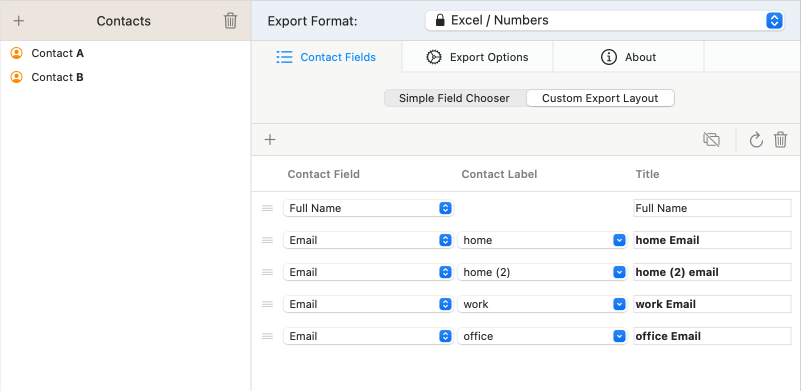
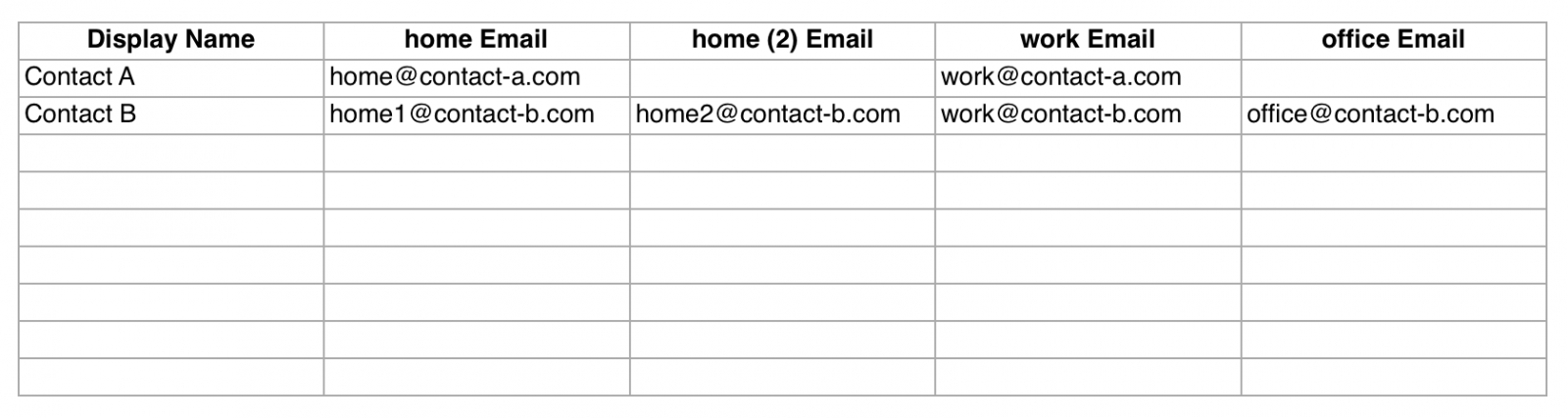
Kontakt A kann zwei E-Mail-Adressen vom Typ „Privat“ und „Arbeit“ haben. Kontakt B hat vielleicht zwei vom Typ „Privat“, eine vom Typ „Arbeit“ und eine mit einem eigenen Etikett wie „Büro“. Das gilt auch für viele andere Felder: Ein Kontakt trägt so viele Straßenadressen und Telefonnummern, wie du möchtest.


CSV- und Excel-Dateien halten Daten in Zeilen und Spalten, also in einer zweidimensionalen Tabelle. Beim Export von Kontaktdaten in diese Formate muss Kontakte exportieren die flexible Struktur von Apples Kontakte-App in das starre Gitter dieser Tabelle umwandeln. In dieser Gitterstruktur repräsentiert eine Zeile einen Kontakt, während eine Spalte einen Feldtyp eines bestimmten Etiketts repräsentiert.
Folglich musst du beim Export von E-Mail-Adressen Kontakte exportieren mitteilen, welche E-Mail-Typen du in den Export aufnehmen möchtest. Für jede Kombination aus E-Mail-Adresse und Etikett, die du im Export-Layout angibst, wird eine eigene Spalte in der Excel-Datei erstellt. Natürlich, wenn zum Beispiel ein Kontakt keine E-Mail-Adresse vom Typ „Arbeit“ hat, wäre die entsprechende Excel-Zelle dann leer.
Fazit
Aufgrund der flexiblen Struktur von iOS/macOS Kontakten ist die Konvertierung in eine Excel- oder CSV-Datei bei weitem nicht so trivial, wie du vielleicht denkst. Je mehr Kontakte du hast und je mehr verschiedene Etiketten deren Felder haben, desto mehr Spalten wird die exportierte Datei haben, wenn du die Daten direkt exportierst. Glücklicherweise hat Kontakte exportieren Funktionen an Bord, die Daten zusammenfassen können. Zwei Funktionen bringen Übersicht in deinen Excel-Export: der Multiwert-Exportmodus in der Felder-Schnellauswahl, und die speziellen Etiketten „Liste mit/ohne Etiketten“ sowie „1“ bis „10“ im Custom Export Layout Editor.