








Für macOS
Exportiere deine Mac- und iCloud-Kontakte nach CSV, Excel, Outlook und in weitere Formate. Absoluter Datenschutz, ohne Abo.

CSV-Export für E-Mail-Marketing-Dienst erstellen
Dieses Beispiel zeigt, wie du ein Export-Setup von Kontakte exportieren 2 für eine CSV-Datei mit fünf Spalten baust: Vorname, Nachname, E-Mail-Adresse, Telefonnummer und Geburtstag. Dazu gibst du den Spalten eigene Titel.
Tipp: Viele E-Mail-Marketing-Dienste stellen auf ihren Support-Seiten Beispiel-CSV-Dateien zur Verfügung, die die erforderliche Struktur zeigen.
1. Erstelle ein neues Export-Setup
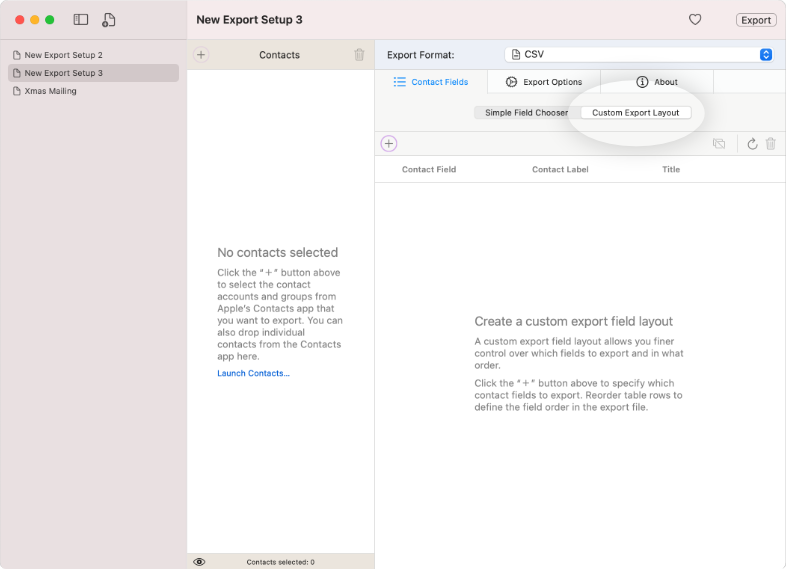
Erstelle ein neues Export-Setup (Menüleiste > Ablage > Neues Export-Setup...) und wähle CSV als Exportformat. Da wir ein spezielles Format erstellen wollen, wechsle zum Custom Export Layout Editor („Benutzerdefiniertes Export-Layout“) im Bereich Kontakt-Felder.
2. Lege die zu exportierenden Kontakte fest
Lege nun fest, welche Kontakte du exportieren möchtest. Klicke auf den [+]-Button in der Symbolleiste der Kontaktauswahl und wähle die gewünschten Kontakte aus dem Popup-Menü aus. Das Menü listet alle Accounts und Gruppen auf, die in Apples Kontakte-App eingerichtet wurden. Wenn du einzelne Kontakte exportieren möchtest, öffne Apples Kontakte-App und ziehe die entsprechenden Kontakte in die Liste. Füge so viele Accounts, Listen und einzelne Kontakte hinzu, wie du möchtest.
Hinweis: Die Kontakte, die du exportieren möchtest, müssen in Apples Kontakte-App vorhanden sein. Falls nötig, importiere zuerst externe vCards in Apples Kontakte-App.
3. Füge fünf Kontaktfelder hinzu
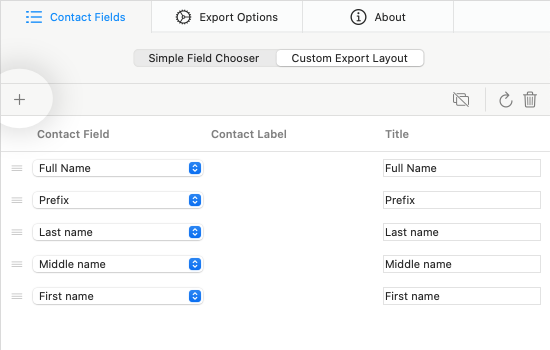
Wir wollen eine CSV-Datei mit fünf Spalten erstellen. Klicke also einfach fünfmal auf den [+]-Button in der Symbolleiste des Custom Export Layout Editors. Dadurch werden der Tabelle fünf Zeilen hinzugefügt, wobei jede Tabellenzeile ein Kontaktfeld enthält und die entsprechende Spalte in der CSV-Datei darstellt. Wenn du wiederholt klickst, werden die Kontaktfelder zunächst in einer Standardreihenfolge hinzugefügt. Im nächsten Schritt werden wir die Auswahl der Kontaktfelder anpassen.
4. Passe die Auswahl der Kontaktfelder an
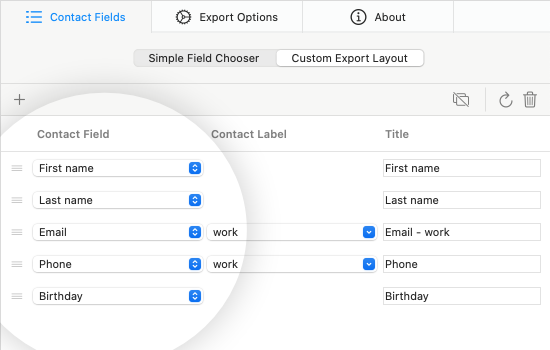
Klicke in der Spalte Kontakt-Feld auf das Pop-Up-Menü für jede Zeile und wähle das gewünschte Kontakt-Feld aus. Setze also
- Zeile 1: Vollständiger Name zu Vorname
- Zeile 2: Titel zu Nachname
- Zeile 3: Nachname zu E-Mail
- Zeile 4: Zweiter Vorname zu Telefon
- Zeile 5: Vorname zu Geburtstag
5. Passe die Kontakt-Feld-Etiketten an
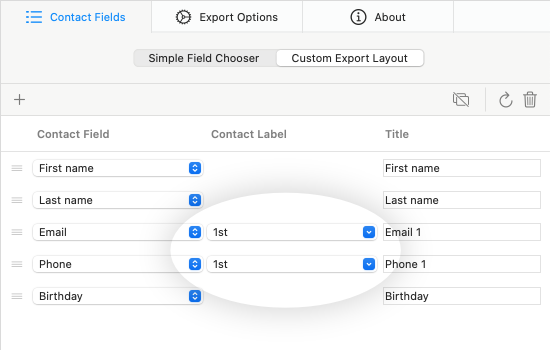
Ein Punkt fehlt noch. E-Mail und Telefon sind mehrwertige Felder, da ein Apple-Kontakt beliebig viele E-Mail-Adressen, Telefonnummern, etc. haben kann. Wie du bereits weißt, sind diese Felder in Apples Kontakte-App jeweils mit einem Etikett versehen. In der Spalte Feld-Etikett ist standardmäßig das Etikett „Arbeit“ ausgewählt. Exportierst du jetzt, bekommst du eine saubere CSV-Datei, aber die Spalten E-Mail und Telefon bleiben bei vielen Kontakten leer. Diese Kontakte haben keine E-Mail-Adresse und keine Telefonnummer mit dem Etikett „Arbeit“, weil du irgendwann Privat, Andere oder ein eigenes Etikett verwendet hast. Und was nun?
Weise Kontakte exportieren an, die erste, zweite und so weiter E-Mail eines Kontakts zu nehmen, unabhängig vom Etikett. Ändere also in der Spalte Feld-Etikett die Bezeichnung von Arbeit auf 1. Mache das gleiche bei der Telefonnummer.
6. Anpassen der Spaltentitel
Exportiere jetzt die CSV-Datei und lade sie zu deinem E-Mail-Marketing-Dienst hoch. Alle Spalten sind richtig ausgefüllt, aber das Import-Tool beschwert sich: Es hat die CSV-Datei geladen und findet die Spalte mit den E-Mail-Adressen nicht. Was ist hier los? Du hast die CSV-Datei mit einem Texteditor geöffnet und siehst, dass alle E-Mail-Adressen vorhanden sind. Was also soll das?
In der exportierten CSV-Datei heißt die Spalte mit den E-Mail-Adressen „E-Mail 1“. Anscheinend weiß der E-Mail-Marketing-Dienst nicht, wie er damit umgehen soll. Glücklicherweise kann Kontakte exportieren auch diese Anforderungen erfüllen, da du die Spaltentitel für den Export anpassen kannst.
Dazu klickst du auf das Textfeld in der Spalte Titel neben der E-Mail. Hier brauchst du ein bisschen Fingerspitzengefühl. Klicke einfach auf den Text und nach einer kurzen Verzögerung wechselt das Feld in den Bearbeitungsmodus. Ändere nun den Titel in „Email Address“ und bestätige mit der Enter-Taste. Ändere den Titel der Telefonnummer in „Phone“.
Hinweis: Kontakte exportieren zeigt benutzerdefinierte Spaltentitel fett an.
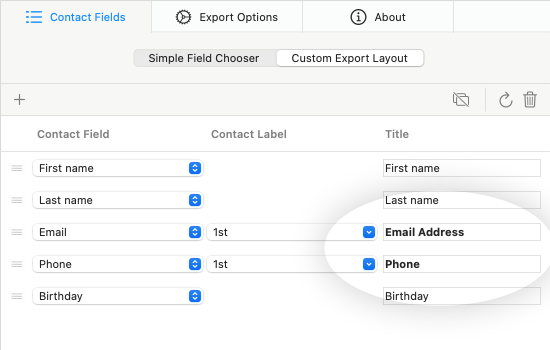
Fertig
Jetzt hast du es geschafft. Es hat etwas Arbeit gekostet, aber wenn du das nächste Mal exportieren willst, musst du nichts mehr tun. Das Export-Setup merkt sich alles, und ein Klick auf den „Export“-Button genügt.